
Votre milieu familial et les parents, connectés au quotidien
Tout ce qu'il faut savoir pour utiliser Nidoo avec les familles : présences, journée de l'enfant, départs, messages, dossier, portrait périodique, factures et reçus.
Nidoo en bref
Nidoo remplace le cahier de communication, les textos éparpillés et les factures papier par une seule application, simple pour vous et rassurante pour les parents.
Pour vous, la RSG
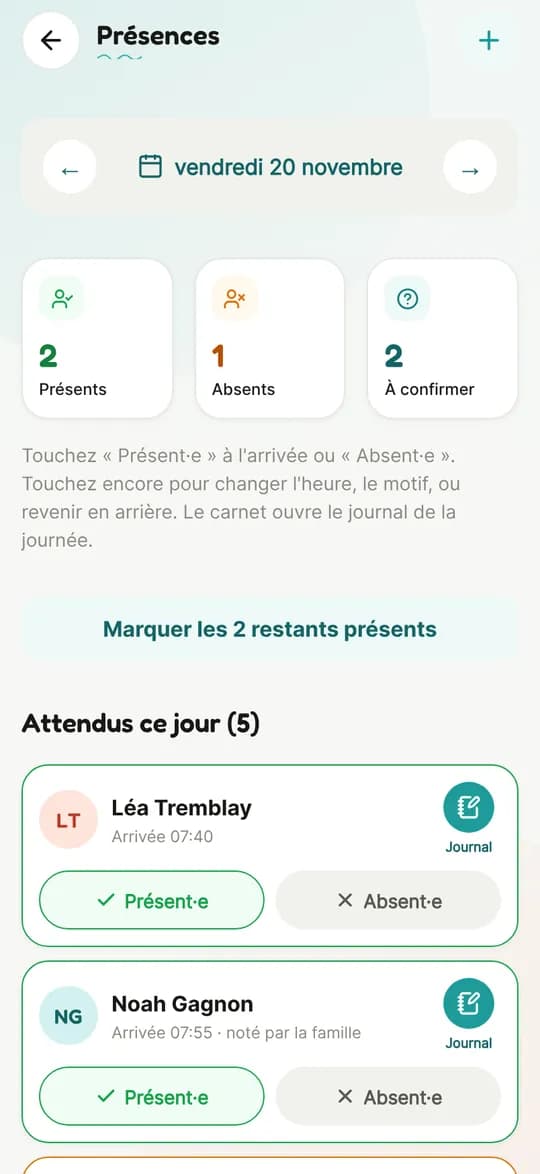
- La feuille de présences du jour : un toucher pour noter l'arrivée ou l'absence de chaque enfant.
- Le journal de la journée en quelques touchers : repas, sieste, activités, humeur.
- Les parents vous préviennent quand ils partent chercher leur enfant, avec l'heure d'arrivée.
- Le dossier de chaque enfant et le portrait périodique deux fois par année.
- Annonces, menu, messages, factures et scan de vos reçus.
Pour les parents
- La journée de leur enfant en images, le jour même.
- Des boutons pour noter l'arrivée, signaler une absence et vous prévenir de leur départ.
- Les messages, les annonces, le menu et les factures au même endroit.
- Gratuit pour les parents, sur iPhone et Android.
Démarrer en 4 étapes
Créez votre compte
Téléchargez Nidoo, touchez « Inscrire mon service », puis choisissez Milieu familial reconnu (RSGE) ou non reconnu.
Vos horaires et vos places
Indiquez vos jours d'ouverture, vos heures et le nombre de places par groupe d'âge.
Affichez l'affiche
Imprimez l'affiche du guide PDF et remettez les cartes aux parents.
Ajoutez les enfants
Chaque parent vous donne le code à 5 chiffres de son enfant. Vous l'ajoutez et vous choisissez ses jours.
Les enfants arrivent dans l'app
Chaque enfant a un code unique de 5 chiffres. C'est le parent qui crée le profil de son enfant : vous n'avez rien à saisir à sa place.
Le parent télécharge Nidoo
Il scanne le code QR de votre affiche, ou cherche « Nidoo » dans l'App Store ou Google Play, puis crée un compte parent.
Il ajoute son enfant
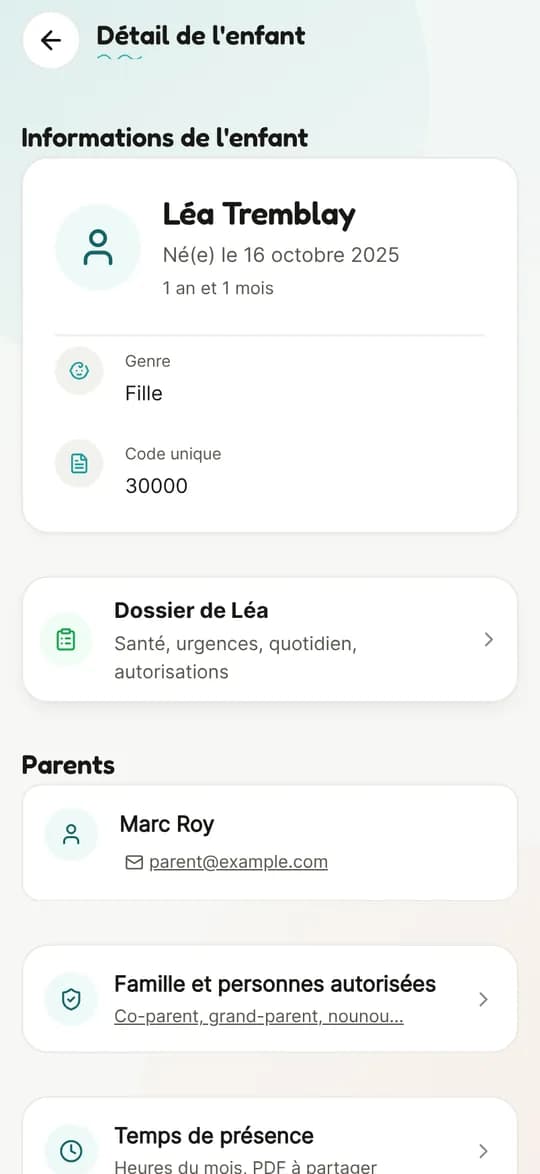
Prénom, nom, date de naissance. L'app donne aussitôt le code unique de l'enfant, par exemple 30000. Il le retrouve en tout temps sur la fiche de l'enfant.
Il vous donne ce code
De vive voix, par texto ou sur un bout de papier : c'est le seul renseignement à échanger.
Vous ajoutez l'enfant
Sur l'accueil (section Enfants), touchez « Ajouter un enfant », entrez le code, puis cochez les jours où l'enfant fréquente votre milieu. Touchez « Ajouter ».
C'est fait
L'enfant apparaît dans votre feuille de présences les jours prévus, et le parent voit votre service de garde sur son accueil.
Deux parents? Une grand-maman?
Le premier parent invite l'autre parent depuis la fiche de l'enfant (« Famille et personnes autorisées »). Les deux parents ont exactement les mêmes droits. Il peut aussi inviter un proche, ou ajouter une personne autorisée à venir chercher l'enfant sans compte : vous verrez la liste.
Un jour déjà pris ailleurs
Si l'enfant fréquente un autre service de garde certains jours, ces jours restent bloqués pour éviter les doublons.
Le dossier de l'enfant
Santé, personnes à joindre en cas d'urgence, habitudes et autorisations : les parents remplissent le dossier dans l'app, et vous le retrouvez dans la fiche de l'enfant.
Le parent le remplit
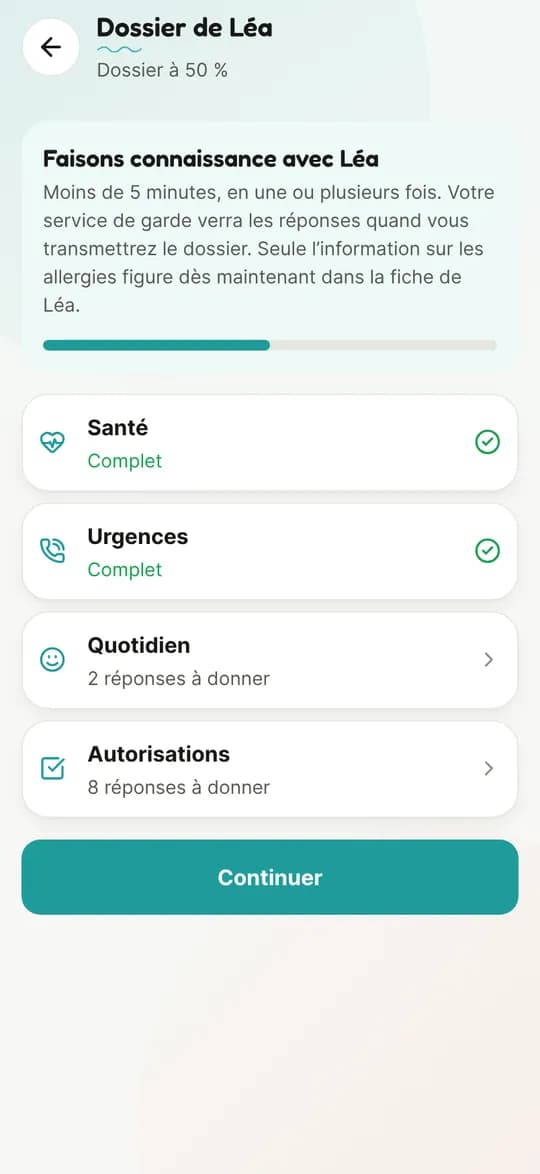
Dès qu'il ajoute son enfant, le parent est invité à remplir son dossier : quatre courtes sections, moins de 5 minutes, en une ou plusieurs fois.
- Santé
- Urgences
- Quotidien
- Autorisations
Tant que le dossier n'est pas transmis, une carte le rappelle sur l'accueil du parent.
Les autorisations
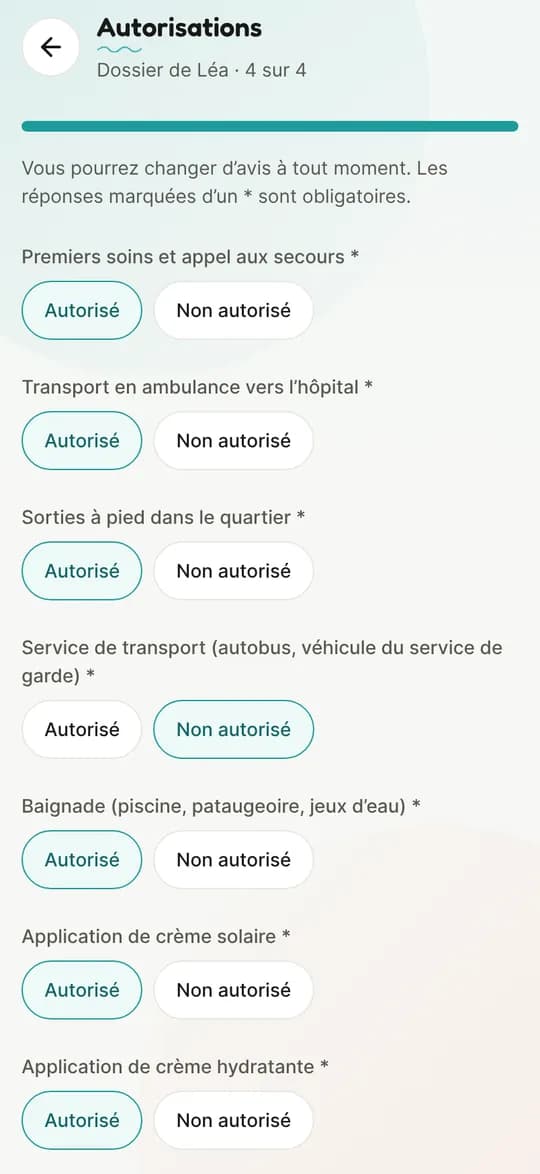
Premiers soins, ambulance, sorties à pied, transport, baignade, crème solaire, crème hydratante, photos : le parent répond d'un toucher.
Il signe, puis transmet le dossier.
Il peut changer d'avis à tout moment : vous voyez toujours la dernière réponse.
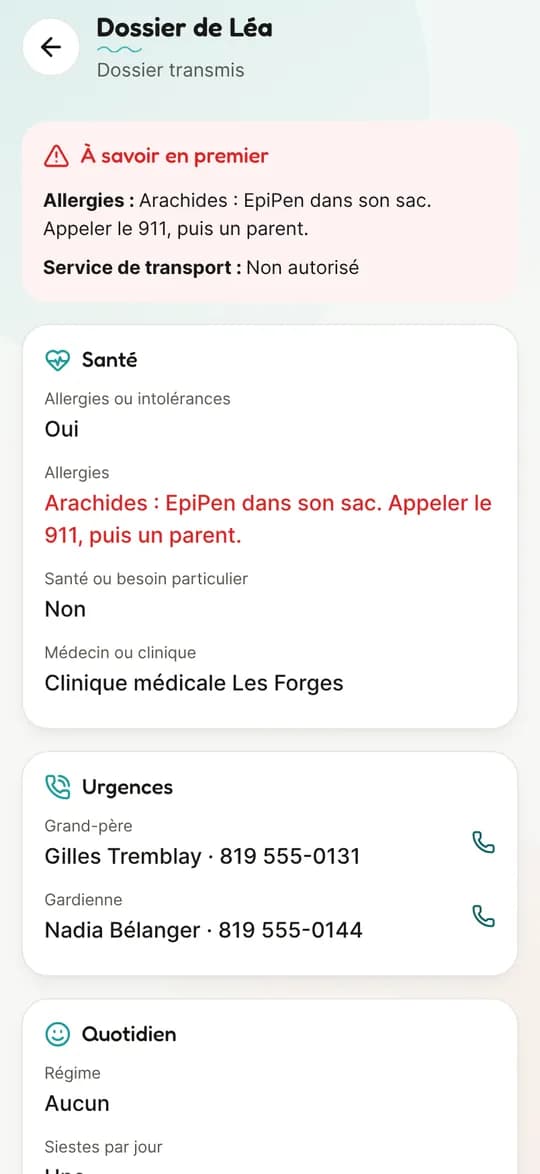
Vous le consultez
Une fois le dossier transmis, vous le lisez dans la fiche de l'enfant. Ce qui demande votre attention est en premier : allergies, autorisations refusées.
Les numéros d'urgence s'appellent d'un toucher.
Vous voyez où en est chaque dossier et pouvez relancer les parents, une fois par 24 h.
Confidentialité
Vous lisez les réponses seulement quand le parent a transmis le dossier. Les allergies, elles, figurent dès le départ dans la fiche de l'enfant. Les proches invités par la famille n'ont pas accès au dossier.
Votre journée
Trois écrans suffisent au quotidien : l'accueil, la feuille de présences et le journal de chaque enfant.
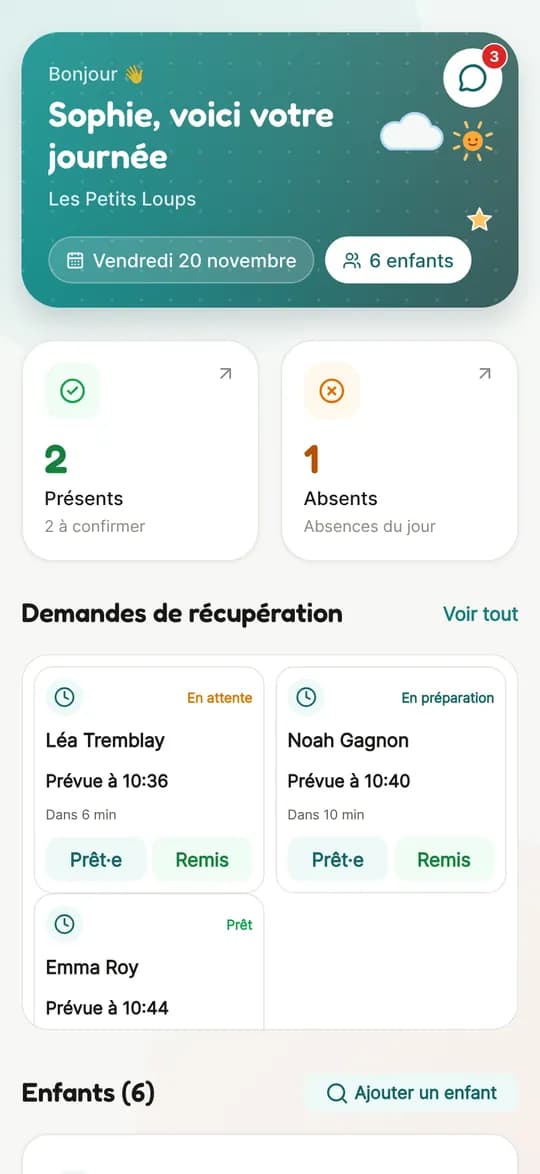
L'accueil
En ouvrant l'app, vous voyez d'un coup d'œil :
- les enfants présents, à confirmer et absents;
- les parents en route, avec l'heure prévue;
- la liste de vos enfants.
La bulle en haut à droite ouvre vos messages. La pastille indique les messages non lus.
Les présences
Chaque enfant attendu ce jour-là est à confirmer jusqu'à ce que son arrivée ou son absence soit notée.
- Présent·e : note l'arrivée, avec l'heure.
- Absent·e : note l'absence et son motif.
- Touchez encore pour changer l'heure ou le motif.
- Marquer les restants présents : confirme tous les autres d'un coup.
Une arrivée ou une absence notée par un parent apparaît avec la mention « noté par la famille ». C'est vous qui avez le dernier mot.
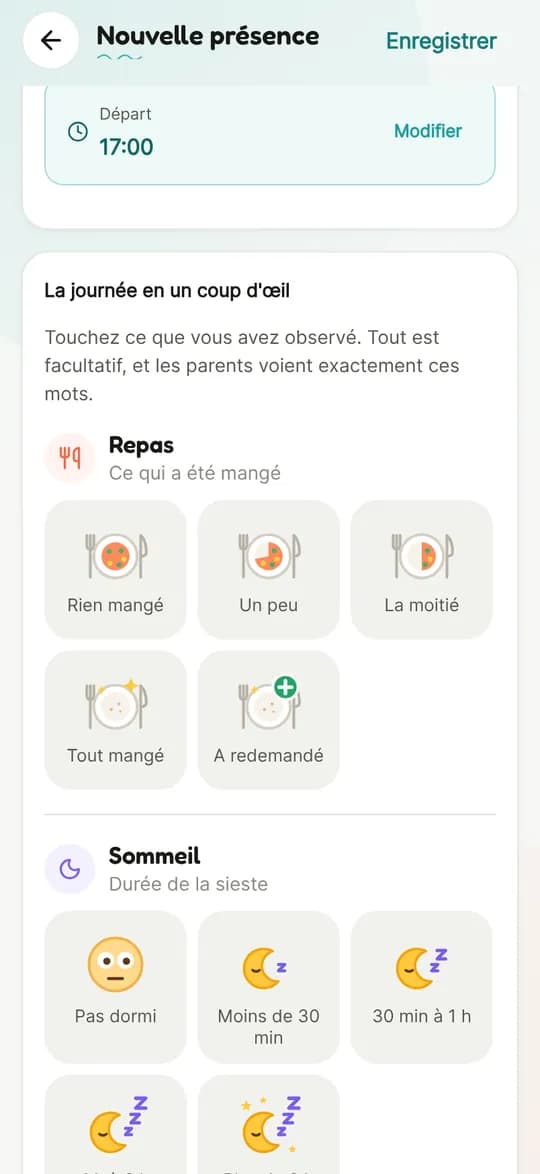
Le journal de la journée
Le bouton Journal de chaque carte ouvre la journée de l'enfant. Touchez ce que vous avez observé :
- repas, sieste, consignes, humeur;
- activités dehors et dedans;
- une note libre.
Tout est facultatif. Les parents voient exactement ces mots et ces images.
Départs, annonces et menu
Les parents vous préviennent avant d'arriver, et vous leur parlez à tous en une seule fois.
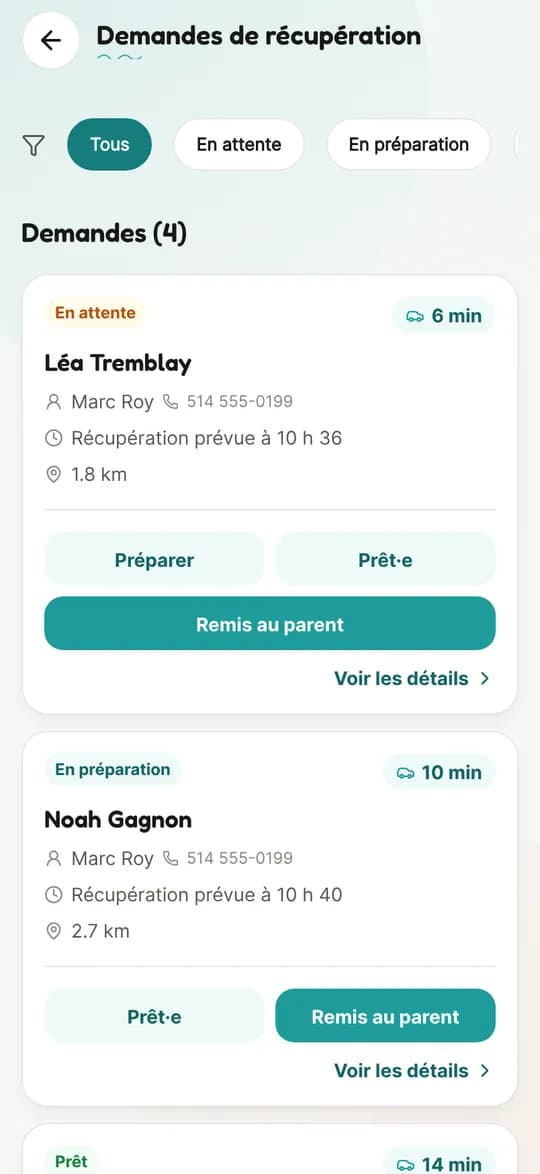
Les parents en route
Quand un parent touche GO, vous recevez une notification avec l'heure d'arrivée et la distance.
- Préparer : vous habillez l'enfant.
- Prêt·e : l'enfant attend son parent.
- Remis au parent : c'est terminé.
Une nouvelle notification arrive quand le parent est à environ 4 minutes.
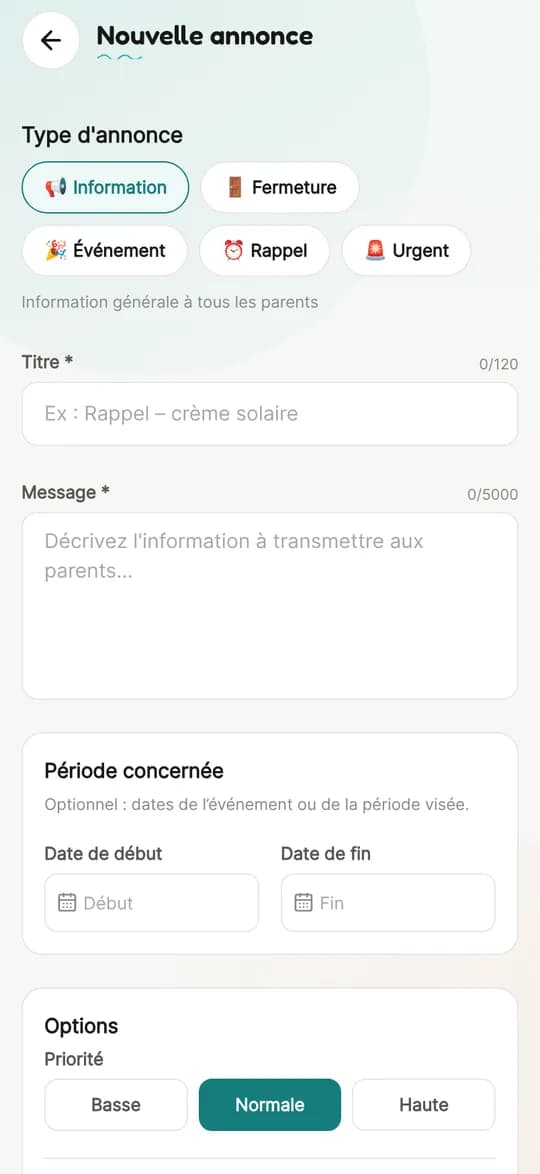
Les annonces
Une fermeture, une sortie, un rappel? Écrivez une annonce : tous les parents la reçoivent en notification.
- Types : information, fermeture, événement, rappel, urgent.
- Vous voyez combien de parents l'ont lue.
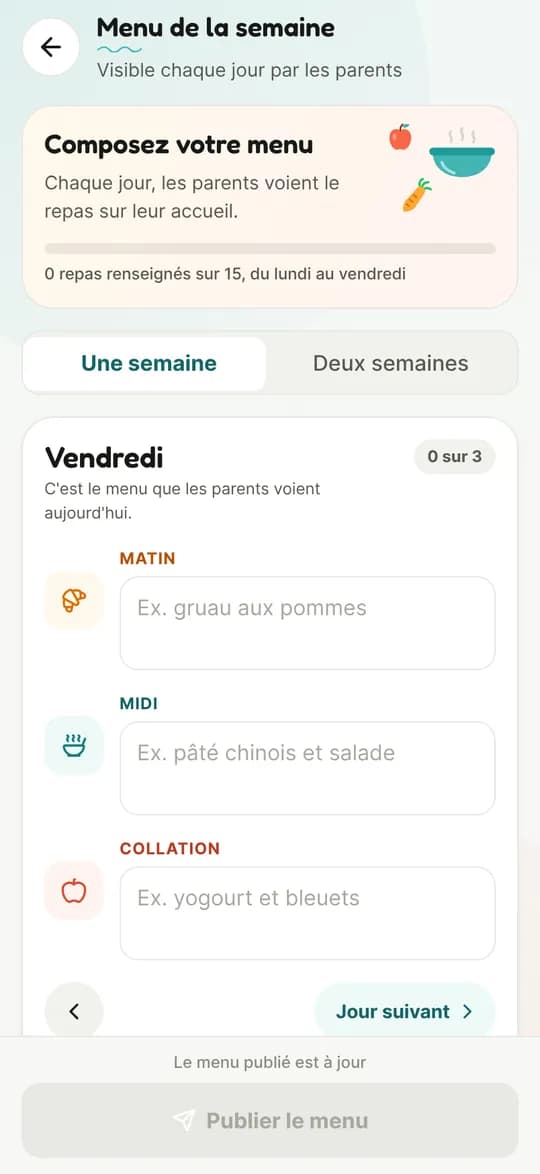
Le menu
Composez le menu de la semaine (ou sur deux semaines) : collation du matin, dîner, collation de l'après-midi.
Chaque jour, les parents voient le menu du jour sur leur accueil.
Le menu se compose aussi sur ordinateur, sur nidoo.ca.
Enfants, factures et profil
La partie administrative, sans papier.
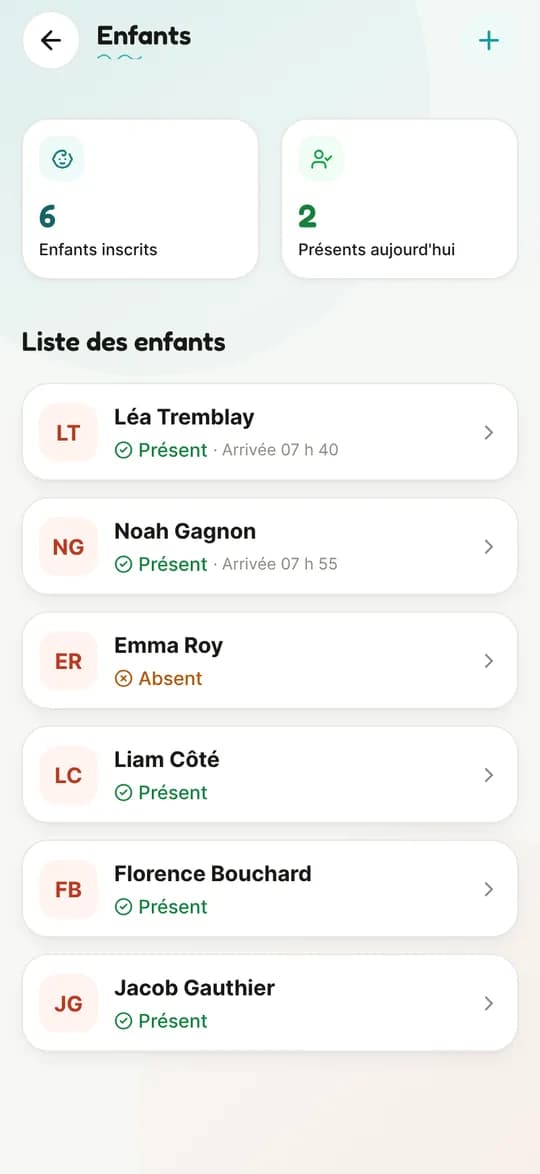
Vos enfants
La liste de vos enfants avec leur état du jour. Touchez un enfant pour voir sa fiche : parents, allergies, personnes autorisées, temps de présence du mois.
« Temps de présence » produit un PDF des heures du mois à partager.
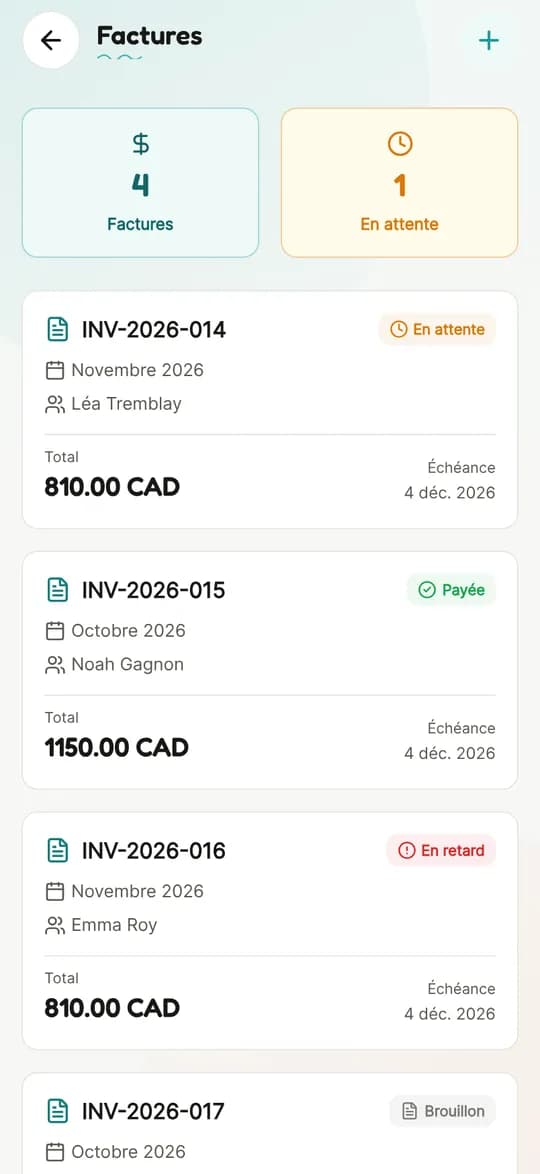
Les factures
Créez la facture du mois : Nidoo propose le nombre de jours de présence multiplié par votre prix par jour.
- Visible par les deux parents, avec un PDF.
- Statuts : en attente, payée, en retard.
Le paiement se fait comme d'habitude (virement Interac, chèque…). Marquez ensuite la facture payée.
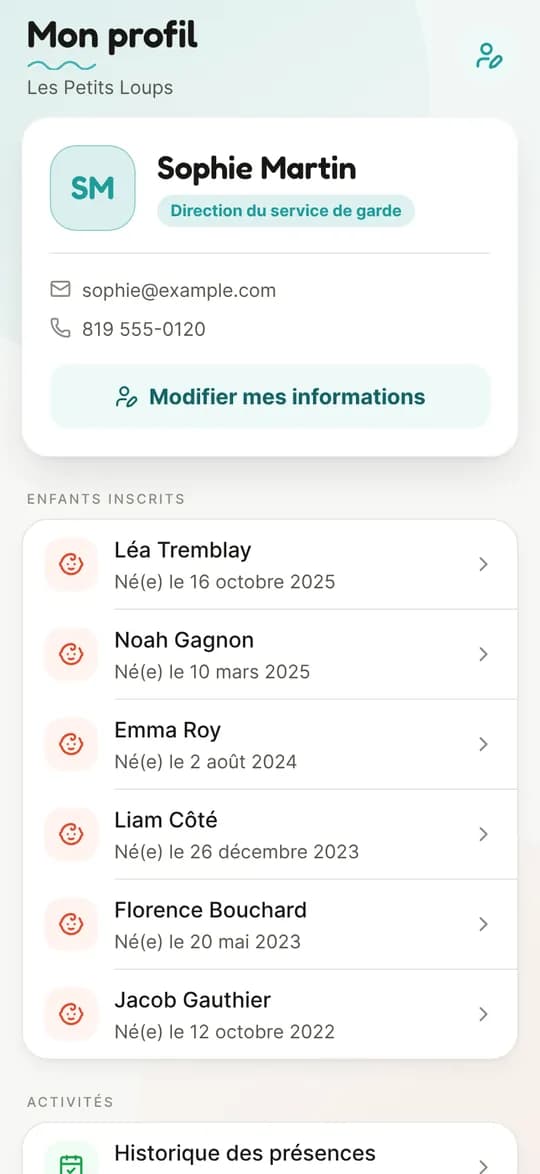
Votre profil
Vos coordonnées, et tout ce qui concerne votre service de garde :
- sa fiche (type, adresse, logo);
- les horaires et les jours d'ouverture;
- l'équipe, les dépenses, l'historique des présences.
C'est ici que vous trouvez « Dépenses » pour scanner vos reçus.
Sur ordinateur aussi : nidoo.ca
Connectez-vous avec le même compte sur nidoo.ca pour les écrans plus grands : présences, journal, menu, équipe (votre assistante), export des dépenses, Relevé 24 et abonnement.
Le scan des reçus
Fini la boîte à chaussures : photographiez vos reçus au fil de l'eau, Nidoo les lit et les classe pour votre comptabilité.

Scanner un reçu
Profil → Dépenses → Scanner un reçu. Trois façons d'ajouter vos reçus :
- Photographier le reçu;
- Importer des photos (plusieurs à la fois);
- Importer un fichier PDF, par exemple une facture reçue par courriel.
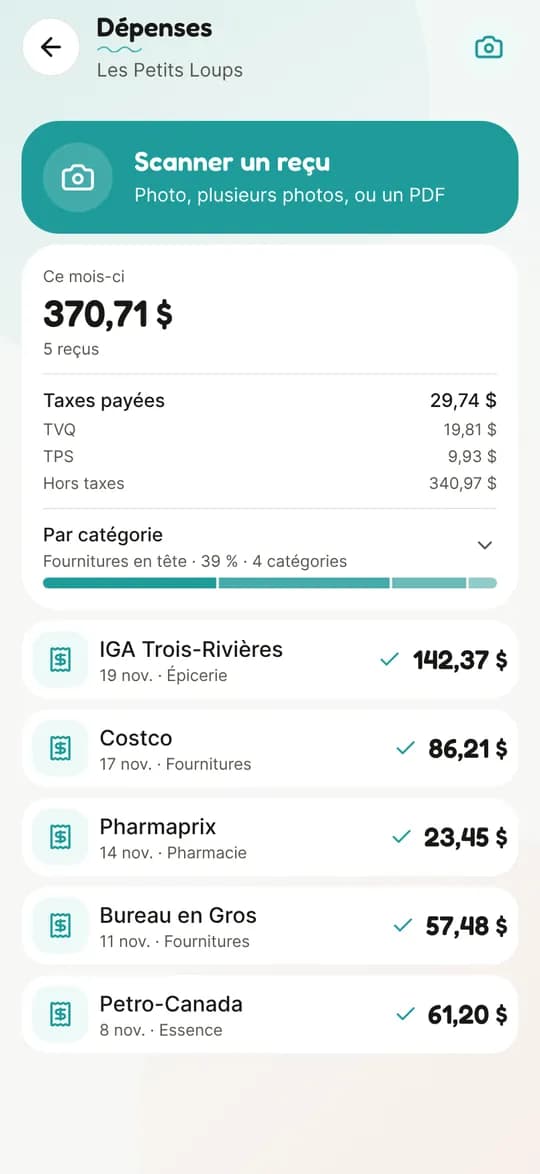
Vos dépenses du mois
Nidoo lit le commerce, la date, le total, la TPS et la TVQ, puis classe la dépense (épicerie, fournitures, essence…).
Vous voyez le total du mois, les taxes payées et la répartition par catégorie. Touchez une dépense pour la corriger ou la valider.
Bon à savoir
Un montant illisible reste vide : vous le complétez vous-même. Si le total ne correspond pas aux montants lus, un avertissement s'affiche, mais le reçu est gardé. Le scan des reçus est réservé à la direction du service de garde.
Sur nidoo.ca
Export des dépenses pour votre comptable ou votre déclaration de revenus, code QR pour envoyer des reçus depuis n'importe quel téléphone, et import de reçus en PDF depuis l'ordinateur.
Le portrait périodique
Deux fois par année, vous remettez aux parents un portrait du développement de leur enfant. Nidoo vous guide de la rédaction à la lecture.
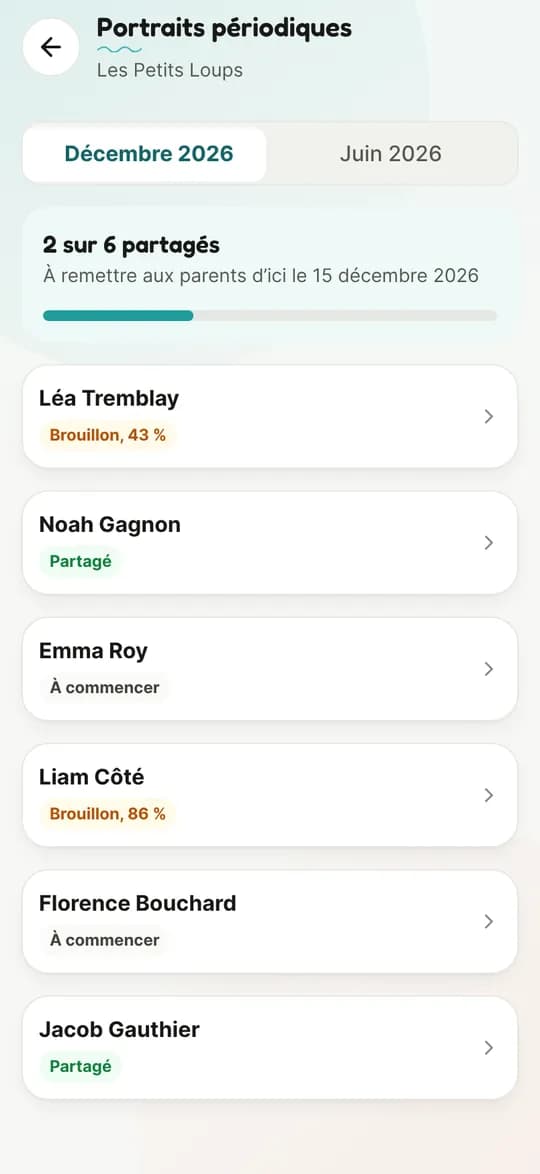
Le suivi de la période
Tous vos enfants pour la période (décembre ou juin) : à commencer, brouillon avec son avancement, partagé.
Accès depuis l'accueil, votre profil ou la fiche de l'enfant.
La date de remise s'affiche en haut : au plus tard le 15 décembre et le 15 juin.
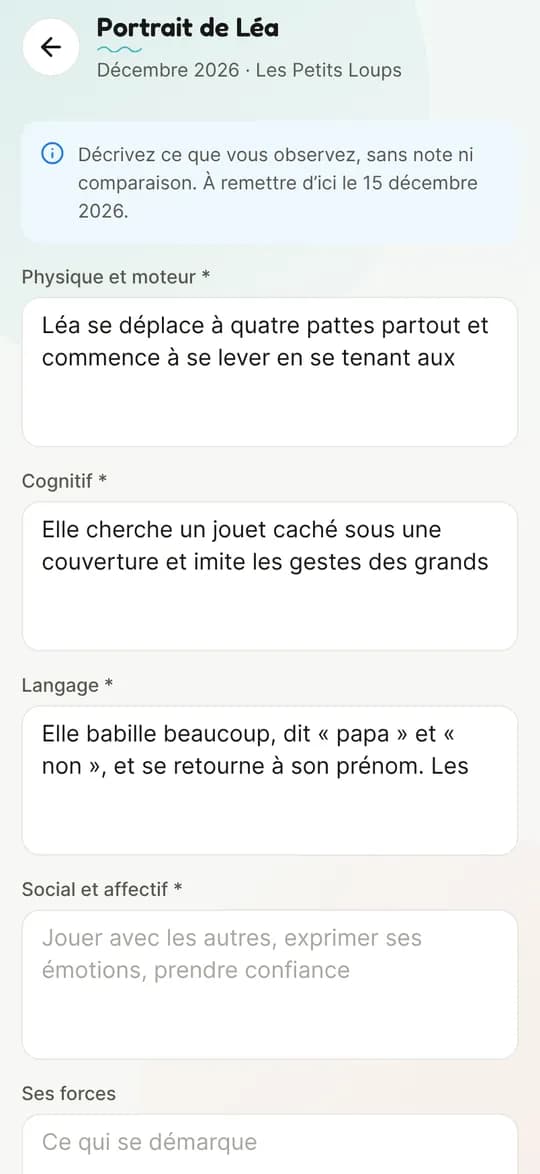
La rédaction
Sept rubriques, chacune avec une aide :
- physique et moteur, cognitif, langage, social et affectif;
- ses forces, ses défis, les prochaines étapes.
Décrivez ce que vous observez : ni note, ni diagnostic, ni comparaison. Tout s'enregistre au fur et à mesure, puis vous signez et partagez.
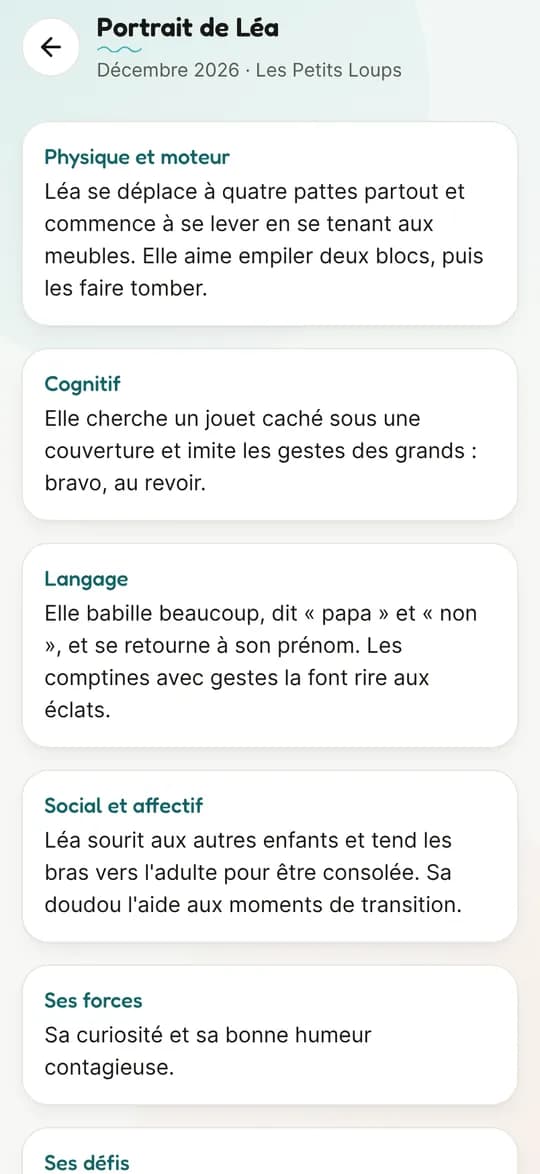
La lecture par les parents
Les deux parents reçoivent une notification et lisent le portrait dans l'app. Ils peuvent confirmer leur lecture et demander une rencontre. Vous voyez qui l'a lu.
Un portrait partagé ne change plus : une correction crée une nouvelle version.
Ce que demande le Règlement
Le Règlement sur les services de garde éducatifs à l'enfance prévoit un portrait rédigé, daté et signé par la personne qui applique le programme éducatif, remis aux parents au plus tard le 15 décembre et le 15 juin, et une rencontre si le parent la demande. Il n'est pas requis pour un enfant gardé depuis moins de 60 jours.
L'accueil et la journée
Voici ce que les parents voient. Vous pourrez leur montrer ces écrans au moment de l'inscription.
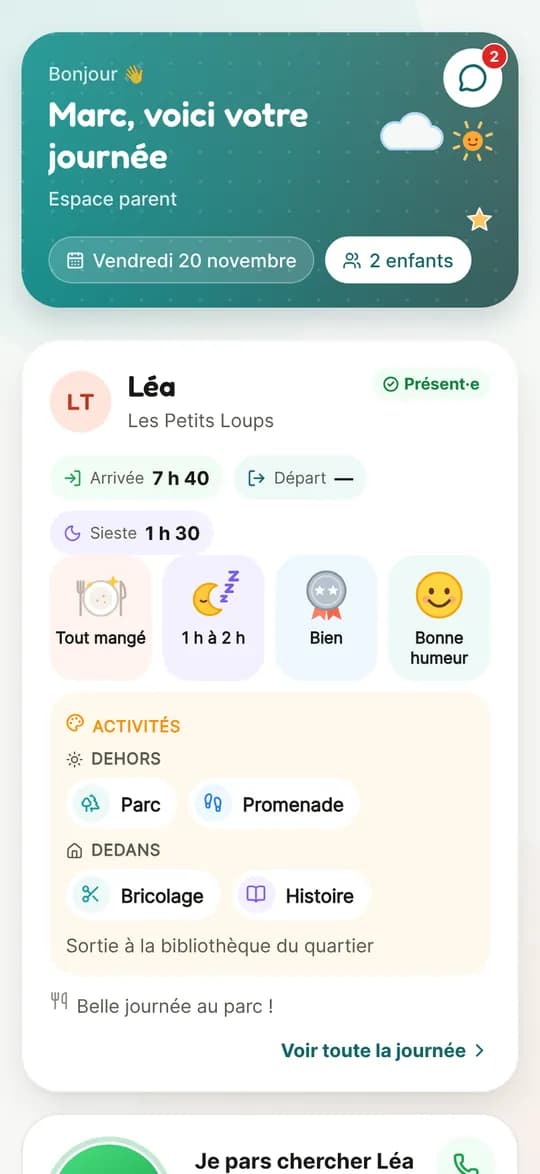
L'accueil
Un enfant à la fois (on change avec les pastilles) :
- arrivée, départ et sieste;
- repas, sommeil, consignes, humeur;
- les activités de la journée.
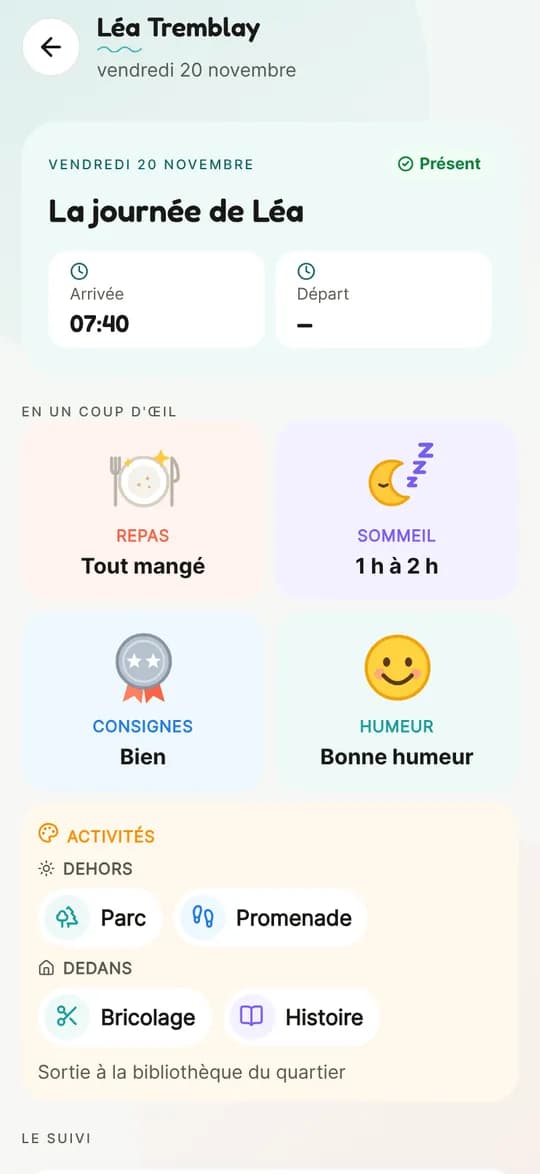
La journée en détail
« Voir toute la journée » ouvre le compte rendu complet que vous avez rempli, avec les mêmes illustrations.
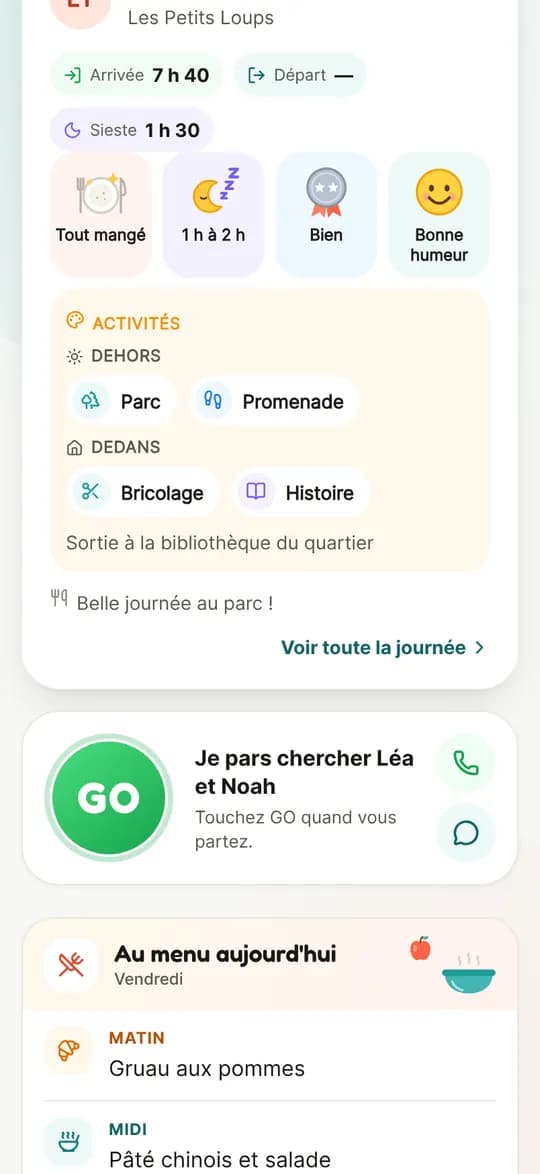
Le bouton GO et le menu
Plus bas sur l'accueil :
- le bouton GO pour vous prévenir de leur départ;
- vos coordonnées (appeler, écrire);
- le menu du jour.
Arrivées, absences et départs
Les parents vous aident à tenir la feuille de présences à jour et vous préviennent avant d'arriver.
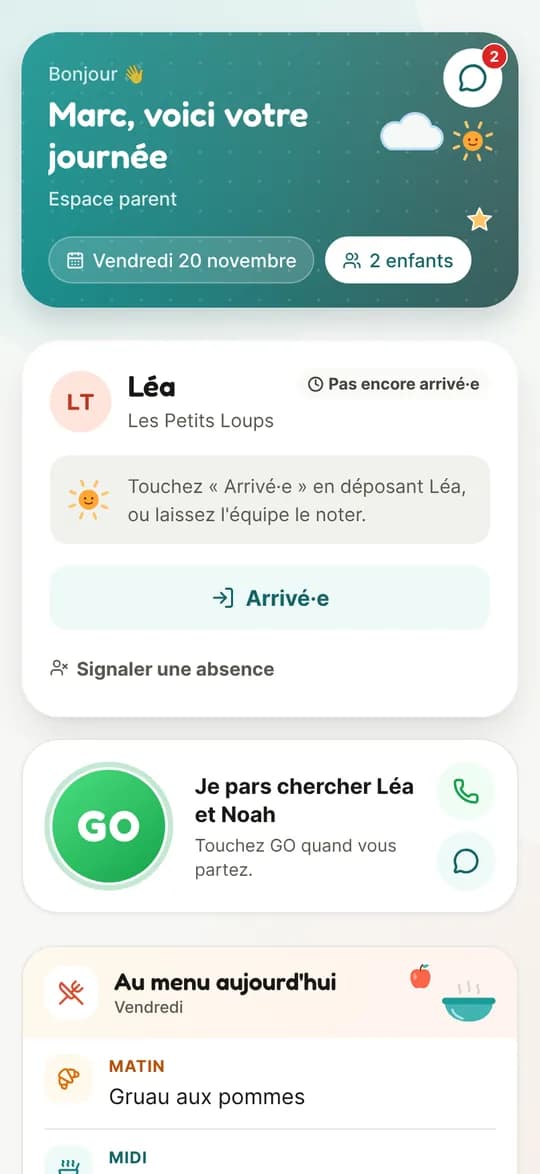
Noter l'arrivée
Le matin, la carte de l'enfant indique Pas encore arrivé·e. En le déposant, le parent touche Arrivé·e, ou il laisse l'équipe le noter.
Il peut ajuster l'heure ou annuler tant que vous n'avez pas noté vous-même l'arrivée.
Si vous avez déjà noté l'arrivée ou l'absence, le parent ne peut plus la modifier.
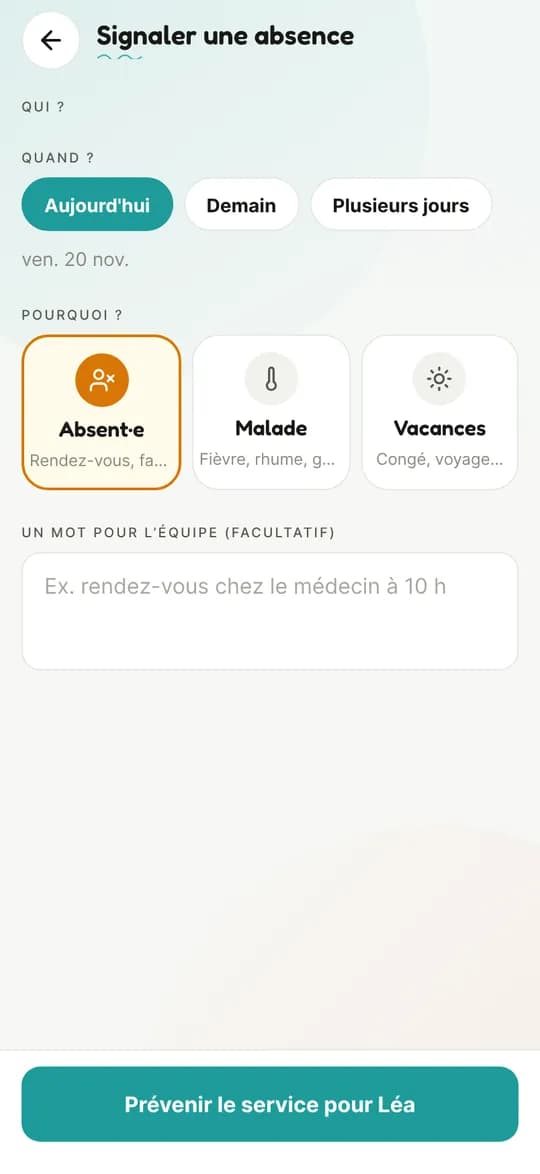
Signaler une absence
Aujourd'hui, demain ou plusieurs jours (jusqu'à 31), avec un motif et un mot pour vous.
Vous recevez une notification et la feuille de présences est à jour.
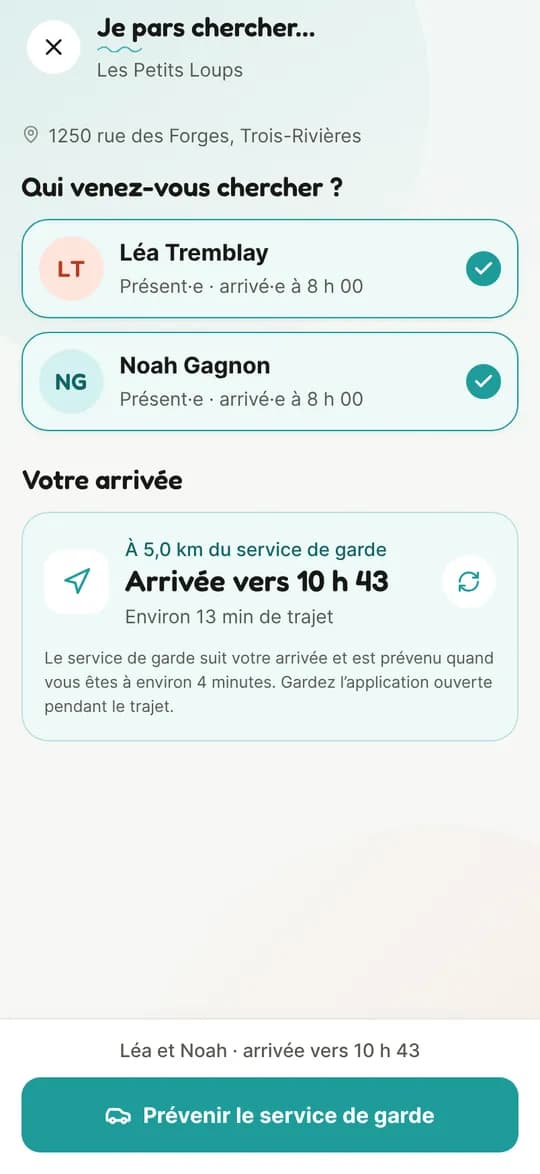
« Je pars chercher… »
Avec le bouton GO, le parent choisit le ou les enfants et touche Prévenir le service de garde.
L'heure d'arrivée est calculée avec sa position et se met à jour pendant le trajet.
Il peut annuler s'il change d'avis : vous êtes prévenu·e.
Messages, annonces et famille
Toute la communication au même endroit, et la famille autour de l'enfant.
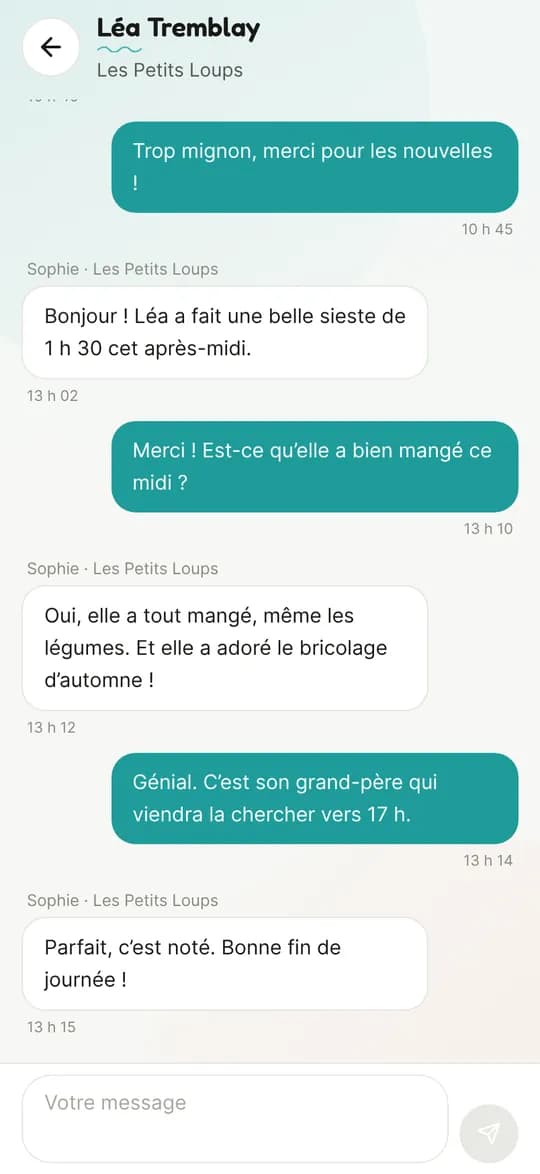
Les messages
Un fil par enfant, partagé par les deux parents. Vous répondez au même endroit, depuis votre accueil.
Une notification part à chaque message.
Les annonces
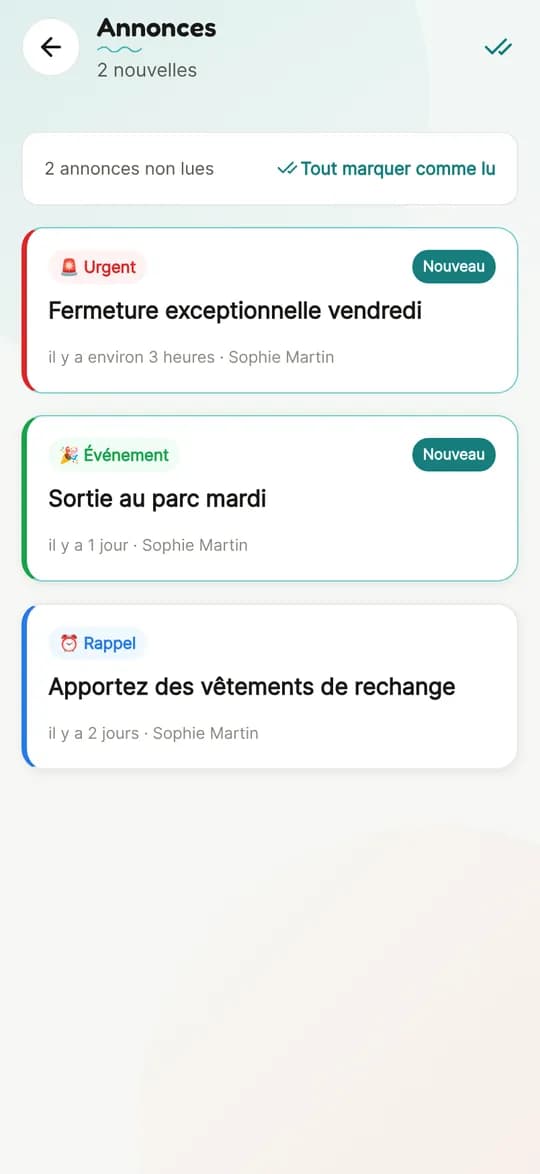
Vos annonces arrivent ici, classées par type (urgent, événement, rappel…). Les nouvelles sont mises en évidence.
La famille
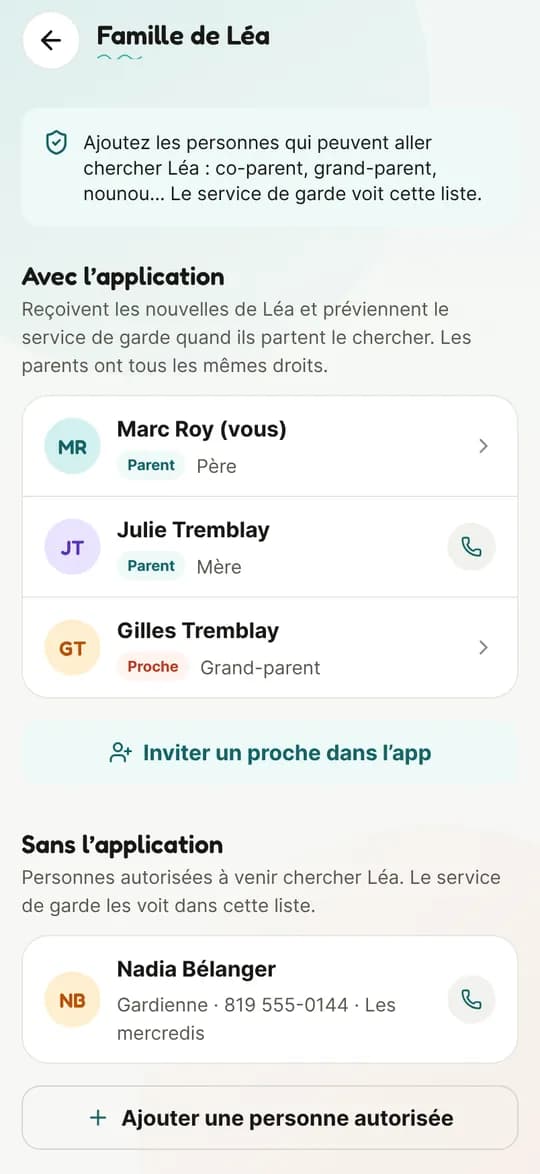
Depuis la fiche de l'enfant, le parent :
- invite l'autre parent ou un proche avec un code;
- ajoute les personnes autorisées à venir chercher l'enfant, même sans l'app.
Vous voyez cette liste dans la fiche de l'enfant.
Les factures
Les parents consultent vos factures et leur PDF dans l'app, avec l'état (en attente, payée, en retard). Le paiement par carte n'est pas proposé dans l'app : ils vous paient comme d'habitude.
Les réponses aux questions courantes
Et quelques habitudes qui font gagner du temps.
Combien ça coûte pour les parents?
Rien. Nidoo est gratuit pour les parents. Seul le service de garde a un abonnement (voir nidoo.ca/tarifs).
Qui voit les informations d'un enfant?
Ses parents, les proches qu'ils ont invités et votre service de garde. Les autres parents ne voient rien.
Un parent n'a pas de téléphone intelligent?
Pas de problème : l'enfant est quand même dans votre feuille de présences. L'autre parent peut utiliser l'app, et une personne autorisée n'a pas besoin de compte.
Je ne reçois pas les notifications.
Vérifiez que les notifications de Nidoo sont permises dans les réglages du téléphone, puis dans Profil → Notifications de l'app.
Un enfant ne vient pas certains jours.
Il n'apparaît que les jours cochés lors de son ajout. Pour changer ses jours, entrez de nouveau son code : l'app propose de mettre les jours à jour.
J'ai une assistante.
Invitez-la depuis l'équipe (sur nidoo.ca ou dans l'app). Elle voit les présences, les départs et les annonces, mais pas la facturation.
Je ferme pour les vacances.
Publiez une annonce de type « Fermeture » : tous les parents la reçoivent en notification. Le jour venu, marquez les enfants absents d'un toucher.
Un parent a oublié le code de son enfant.
Il le retrouve dans l'app : Mes enfants → la fiche de l'enfant → « Code unique ».
Bonnes pratiques
Le matin
- Touchez « Présent·e » à l'arrivée de chaque enfant, ou laissez le parent toucher « Arrivé·e ».
- Une fois tout le monde arrivé, « Marquer les restants présents » confirme les derniers.
Pendant la journée
- Remplissez le journal au fil de l'eau (après le dîner, après la sieste) : quelques touchers suffisent.
- Répondez aux messages quand les enfants dorment.
En fin de journée
- Gardez les notifications actives : les parents en route s'affichent avec leur heure d'arrivée.
- Passez l'enfant à « Remis au parent » à son départ.
Au lancement
- Publiez une annonce de bienvenue pour présenter Nidoo aux familles.
- Affichez l'affiche à l'entrée et donnez une carte à chaque parent.
L'affiche et les cartes à imprimer
Affichez-la à l'entrée : les parents scannent le code, téléchargent Nidoo (gratuit), créent le profil de leur enfant et vous donnent son code à 5 chiffres. Le PDF contient l'affiche et une page de cartes à découper.


Scannez pour télécharger
nidoo.ca/fr/download-app
Besoin d'aide?
Une question, une suggestion, un souci? Écrivez-nous, on répond rapidement.